
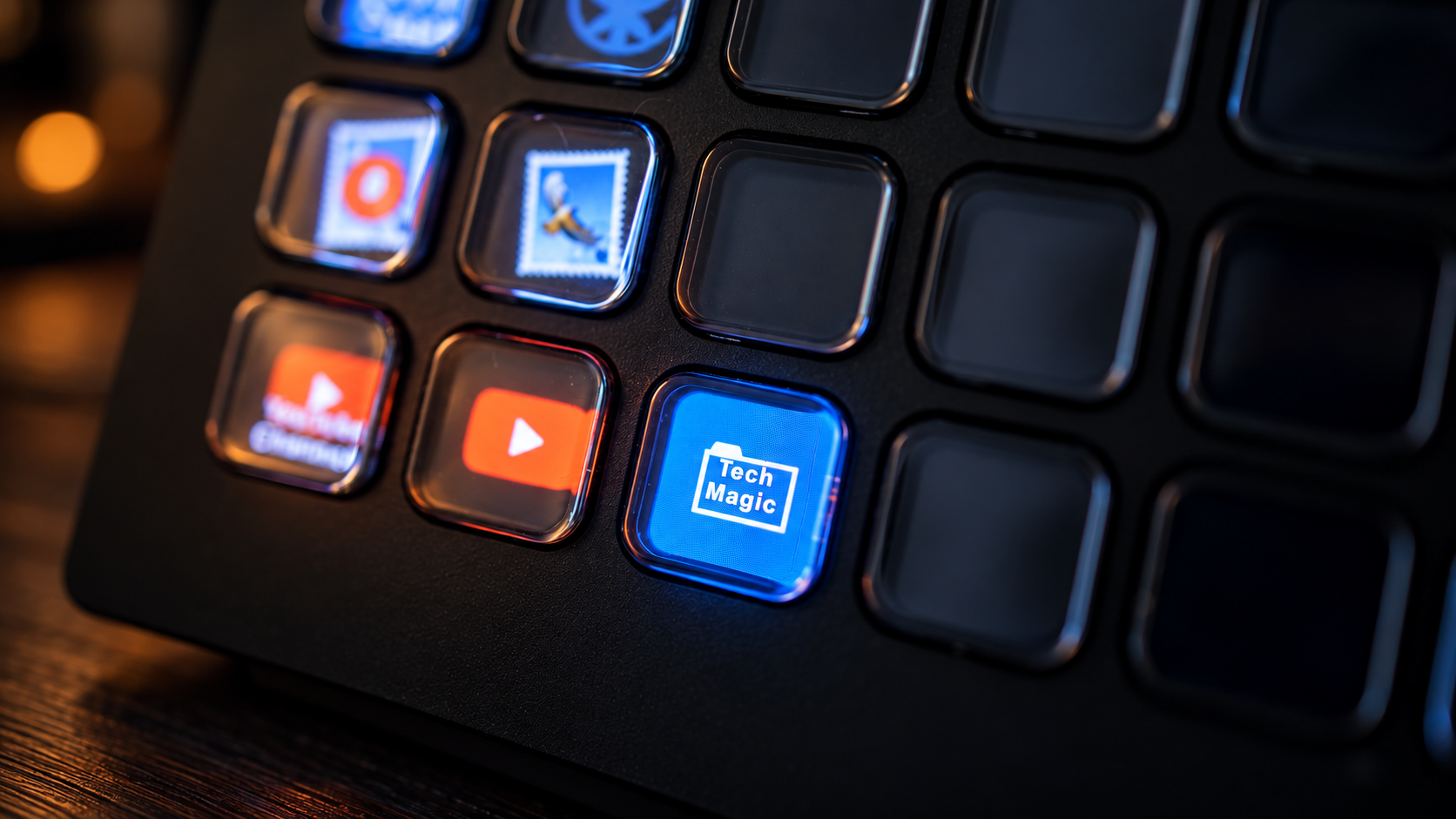
書斎の打ち合わせは、机の大きさとコンセントの数を決めると、終わったように見えがちです。
でも、毎日そこで働く人にとっては、照明を変える、エアコンを調整する、といった小さな操作のたびに席を立つことも積み重なります。この記事では、私が使ってきた物理ボタンのコントローラー「Stream Deck(ストリームデック)」をヒントに、机の上から部屋を操作する書斎の考え方と、そのために図面で押さえておきたい配線やコンセントの話をご紹介します。
購入ページ:https://www.amazon.co.jp/dp/B0CDWSWLWV?tag=hidenori2458-22
公式サイト:https://www.kimuras.jp
X:https://x.com/hidenorikimura
LinkedIn:https://www.linkedin.com/in/hidenorikimura/
集中が切れるのは、大きな問題より小さな手間
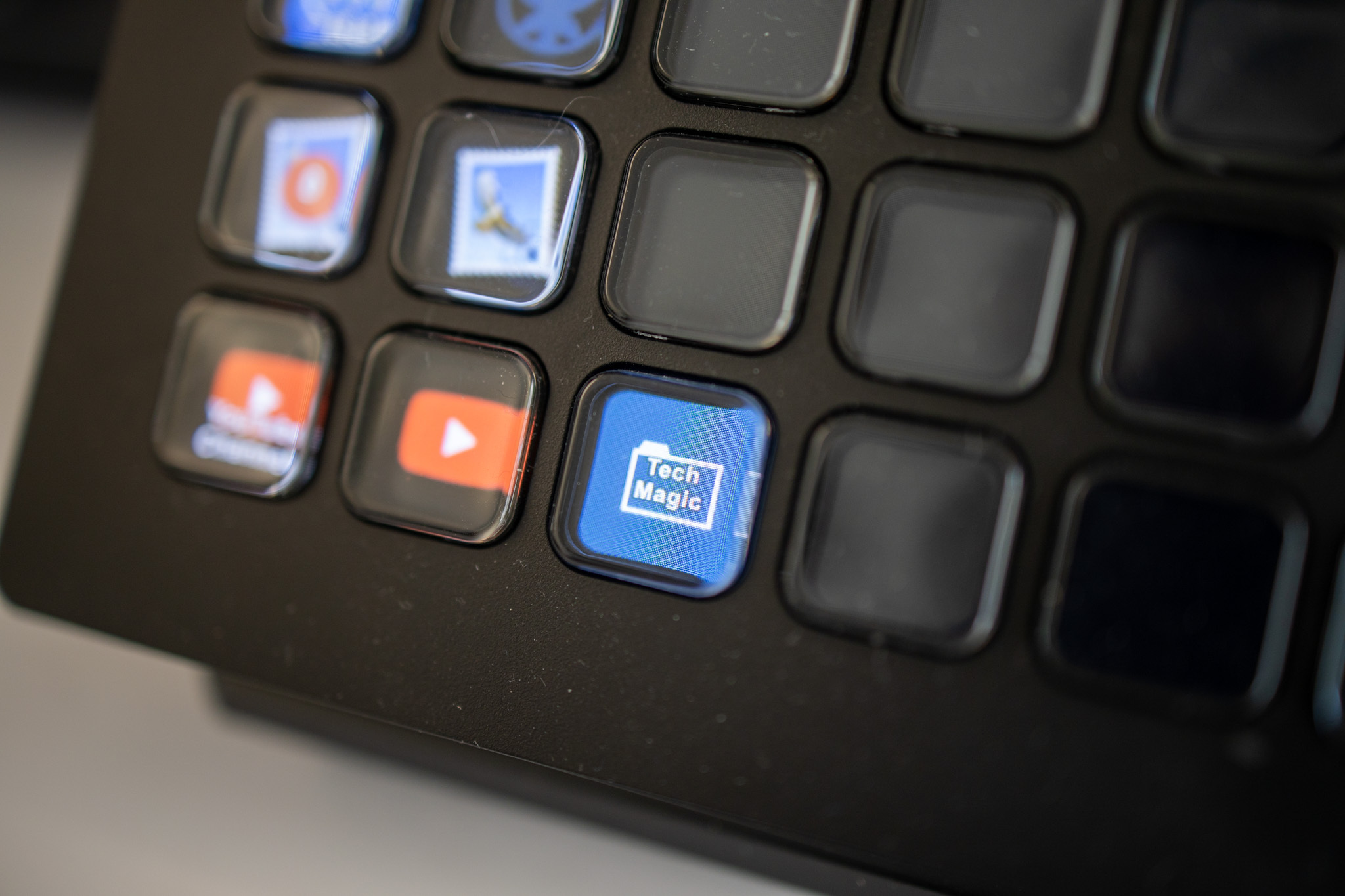
私の机のStream Deck。ボタンの絵は自由に変えられる
パソコンで仕事をしていると、同じ操作を何度も繰り返します。よく使うフォルダを開く、決まった文面を入力する、いつものアプリを立ち上げる。1回は数秒でも、積み重なると意外に負担になります。
Stream Deckは、この手間をボタンに置き換える機器です。液晶の入ったボタンが並んでいて、1つ1つに好きな操作を割り当てられます。私はよく開くフォルダをボタンにしたことで、何度もクリックしていた作業が一度で済むようになりました。使い始めて3か月ほどの時点で、もとの机には戻れないと感じたほどです。
このとき気づいたのは、よく使う操作には「指が覚えられる定位置」があると楽だということです。これは家のスイッチと同じ考え方ではないでしょうか。
もとは配信者の道具。でも、部屋も動かせる
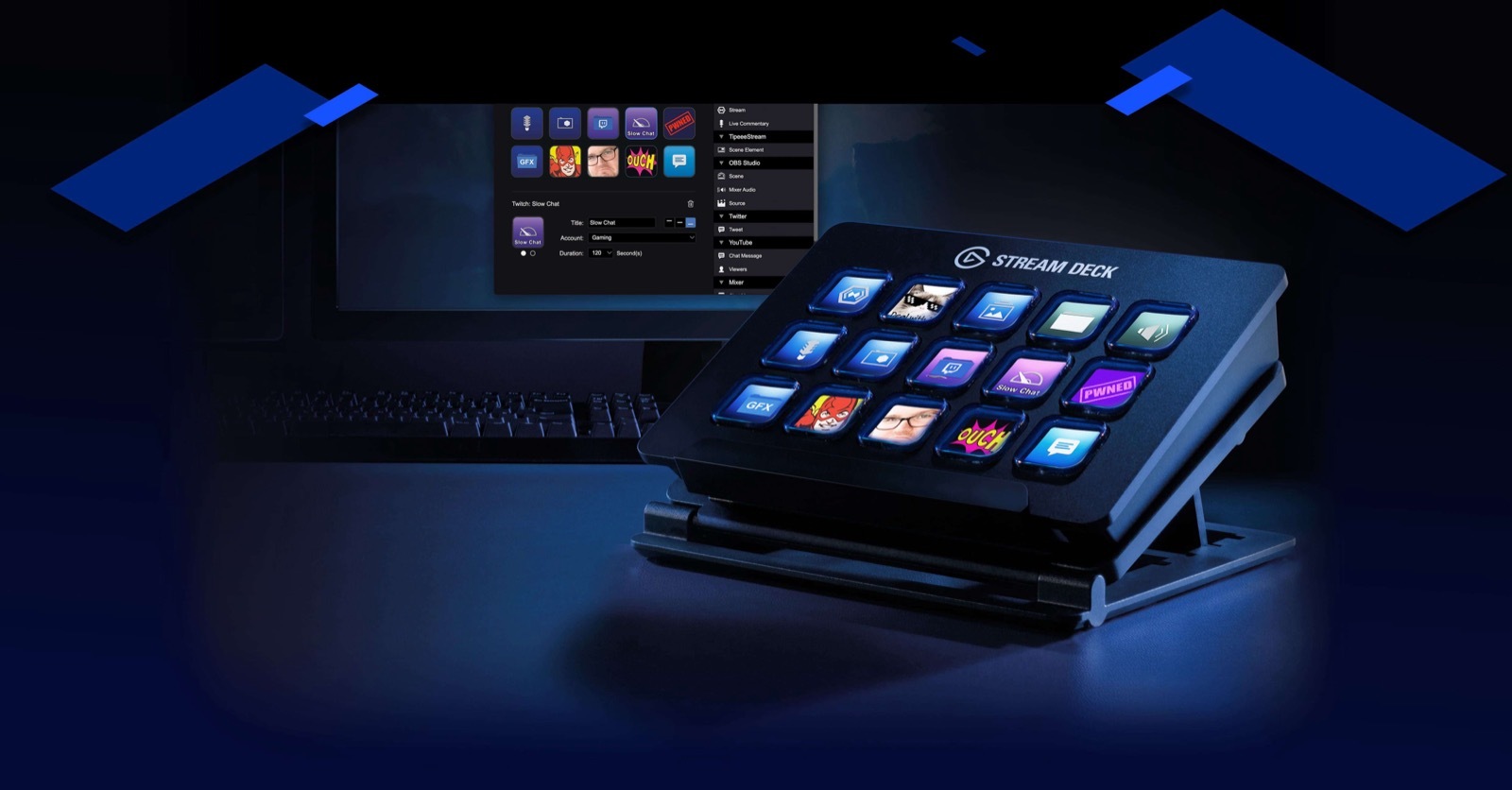
もとはゲーム配信のために作られた機器
Stream Deckは、ゲーム配信向けの機器を多く手がけるElgato(エルガト)の製品です。配信用の機能が目立ちますが、ボタンに割り当てられるのはパソコンの操作だけではありません。
- 照明:Philips Hueの照明を、ボタンで点けたり消したり、明るさや色を変えたりする
- まとめて操作:複数の動作を1つのボタンにまとめる(マルチアクション)
- ほかのサービスとの連携:IFTTTを使えば、対応する家電をボタンで動かす
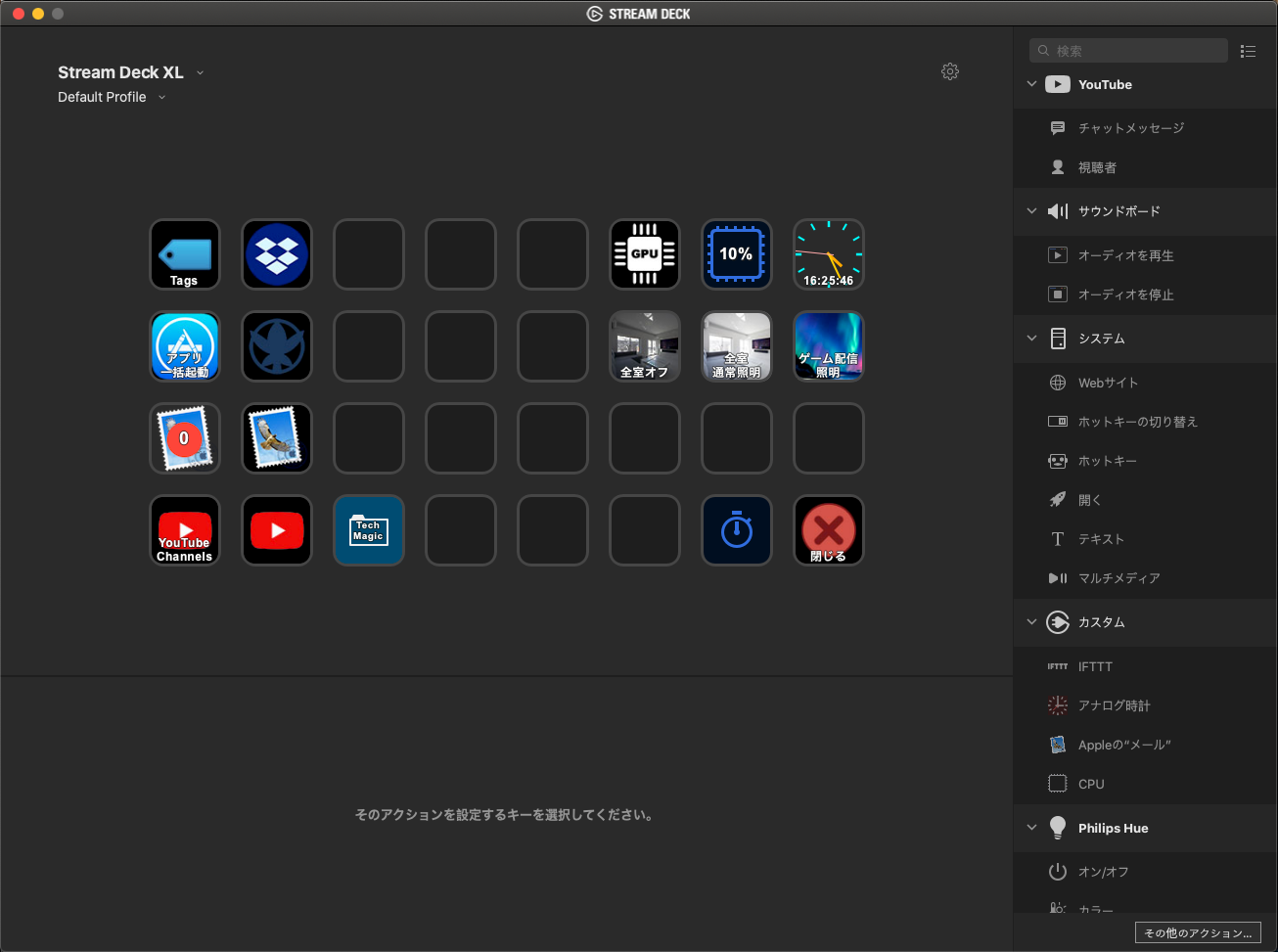
右上に「全室オフ」「全室通常照明」「ゲーム配信照明」のボタン。私の設定画面
私自身、設定画面に「全室オフ」「全室通常照明」といったボタンを置いていました。動画の撮影のときは、他の部屋の照明を消して、自分の部屋の照明だけを決めた色に変えることもできます。
同じように、Web会議の前にボタンを1つ押すと、部屋の照明が顔の映りやすい明るさに変わり、使うアプリが立ち上がる。仕事が終わったらもう1つ押して、すべてを消す。そんな「部屋の場面」を机の上に置いておけます。
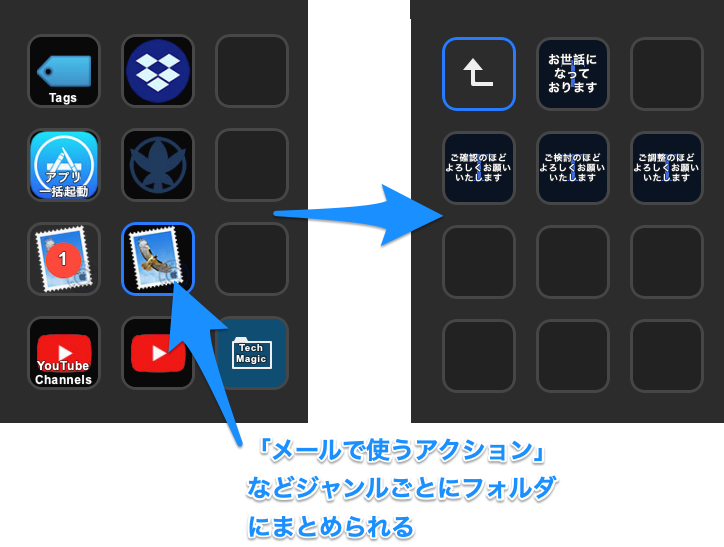
仕事の種類ごとにボタンをフォルダへまとめられる
ボタンをフォルダで分けられるので、「仕事」「メール」「部屋」のように整理すれば、少ないボタンでも足ります。私が使っているのは32キーのXLですが、今は6キーのMini、8キーのNeo、15キーのMK.2なども選べます。
机と部屋をつなぐ、3つの道
部屋の機器をボタンから動かす方法は、大きく3つあります。お客様に説明するときは、この順番で考えると整理しやすいと思います。
1つ目は、メーカーの連携機能を使う方法です。Philips HueにはStream Deck用のプラグインがあり、照明のオンオフや明るさの調整をボタンに割り当てられます。いちばん手軽ですが、対応する製品に限られます。
2つ目は、IFTTTのようなWebサービスを間に入れる方法です。スマートリモコンなど、直接つながらない機器も動かせる場合があります。ただ、無料で使える範囲には制限があり、ボタンを押してから動くまでに少し間があくこともあります。
3つ目は、Home Assistantのような、家の機器をまとめて管理するソフトを使う方法です。プラグインでボタンとつなげるので自由度は高いのですが、設定には知識が要ります。詳しい施主様向けの選択肢だと考えてください。
エアコンは、赤外線のスマートリモコンを通して操作することになるでしょう。ここは2つ目か3つ目の方法になります。
図面で押さえたい、机まわりの4つのこと
ボタンの機種を選ぶのは施主様でも、それを支える受け皿は建てるときにしかつくれません。私なら、次の4つを確かめます。
1つ目は、コンセントの数と高さです。パソコン、モニター、デスクライト、スマートフォンの充電に加えて、ハブやスマートスピーカーなど小さな機器が増えていきます。今の台数に余裕を足して考え、机の天板の少し上か、配線を隠せる位置に用意しておくと、タコ足配線を防げます。
2つ目は、配線の通り道です。Stream Deckは基本的にパソコンとUSBケーブルでつなぎ、パソコン側のソフトが動いている必要があります。付属のケーブルは1.5mほどなので、机の上に余計な線を這わせないように、配線孔や天板裏のケーブルトレーを見込んでおくと見た目が変わります。
3つ目は、通信です。動かす機器が増えるほど、書斎のネットワークの安定が効いてきます。Wi-Fiが届きにくい部屋にならないようにルーターの位置を確かめ、できれば書斎まで有線LANを1本通しておきたいところです。
4つ目は、スマートリモコンの置き場所です。赤外線はエアコンに向かって届く位置でないと動きません。エアコンの見える棚やニッチに、コンセントとあわせて定位置をつくっておくと、後付けでも見た目が崩れません。
壁のスイッチは、なくさない
大事な注意点があります。机のボタンは、壁のスイッチの代わりではありません。
パソコンが止まっていれば、ボタンは基本的に働きません。家族が部屋に入ったときや、ネットワークが止まったときに、誰でも操作できる壁のスイッチは必要です。机のボタンは、壁のスイッチに「上乗せする手元のスイッチ」だと説明してください。
もう一つ、スマート電球は壁のスイッチで電源を切ると、ボタンからは操作できなくなります。「消したいのに反応しない」という不満の多くはここで起きます。書斎の照明を後からスマート化したい施主様には、電球を交換できる器具を選んでおくこと、壁のスイッチは基本的に入れたままにすることを、先に伝えておくと安心です。器具一体型のダウンライトだけで計画すると、この選択肢はなくなります。
なお、机から離して使いたい方には、Stream DeckをLANケーブルでつなぐ「Network Dock」という別売りの機器もあります。私はまだ試していませんが、壁付けのような使い方を考えるときの候補になります。対応機種と使い方は、導入前に確かめてください。
書斎の相談を受けたときに
机の上から部屋を操作する書斎を考えるときに、確認しておきたいことをまとめます。
- 1日にどの操作を何回くらい繰り返しているか
- 部屋の場面はいくつ必要か(仕事、Web会議、休憩、退室など)
- 机のそばのコンセントは足りるか、余裕はあるか
- 配線孔や天板裏の配線スペースを見込んでいるか
- 書斎まで安定して通信できるか
- エアコンに赤外線が届く場所に、スマートリモコンを置けるか
- 照明はスマート電球に交換できる器具か
ここは、工務店の皆さんにぜひ押さえておいていただきたいポイントです。「コンセントは何口にしますか」と聞くだけでなく、「机の上から、どの操作をしたいですか」と聞いてみてください。そこから逆算すると、コンセントの位置も配線の通り道も、施主様にとって意味のある話になります。こういう提案を施主様にできると、「机を置く部屋」ではなく「働き方に合わせた部屋」をつくる会社として、他社と差別化できます。
機器まで工務店が売る必要はありません。工事でしかできない受け皿を用意し、機器は施主様が後から選べるようにしておく。そう説明すると、費用の負担も小さく、「あとから変えられない部分だけ先に整えましょう」と自然に話せます。
モデルハウスに書斎があるなら、ボタン1つで照明の場面が変わる体験を用意するのもおすすめです。カタログで説明するより、ずっと伝わります。
なお、Elgato公式サイトでは15キーのStream Deckが24,180円でした。Amazonでの価格は、MK.2が22,980円、Neoが13,980円、Miniが9,980円、XLが38,980円でした(いずれも2026年11月時点)。
スイッチの場所は、働き方で決まる
家のスイッチの位置は、これまで「入口のそば」が基本でした。でも、1日の長い時間を机で過ごす人にとって、いちばん手が届きやすい場所は机の上です。
壁のスイッチはそのまま残し、手元にもう一つの操作場所をつくる。そのために必要なのは、高価な設備よりも、コンセントと配線と通信の下準備です。この人はどんなふうに働くのかを聞いて、スイッチの場所まで一緒に考える。そこまで提案できることが、在宅ワークの時代に選ばれる工務店の強みになると、私は考えています。
IoTの選定、物件のコンサルについて
ご質問、お仕事の依頼はこちら:https://www.kimuras.jp/contact/
Amazonのアソシエイトとして、木村ヒデノリは適格販売により収入を得ています。
コメントをもっと見るコメントをもっと見る